Hay muchas razones por las que conectar tu smarphone a tu ordenador. Desde liberar un poco de espacio en la memoria sacando las fotos y vídeos de las vacaciones, hasta pasar una nueva ROM a la SD para flashear. Son muchas las situaciones en las que necesitarás pasar archivos, por lo tanto saber como hacerlo es una parte fundamental de un usuario de Android. Aquí te explicamos varios métodos para transferir fotos o cualquier tipo de archivo desde tu smartphone al PC y viceversa.
1. Transferir archivos mediante cable USB
Uno de los accesorios imprescindibles que suele ofrecer todo smartphone en su caja es un cable USB. En la mayoría de los casos es el mismo cable que usamos para conectar el dispositivo al cargador. Cualquier cable USB con conector micro USB debería poder servirte, siempre y cuando sea compatible con el puerto tipo B o C del smartphone.
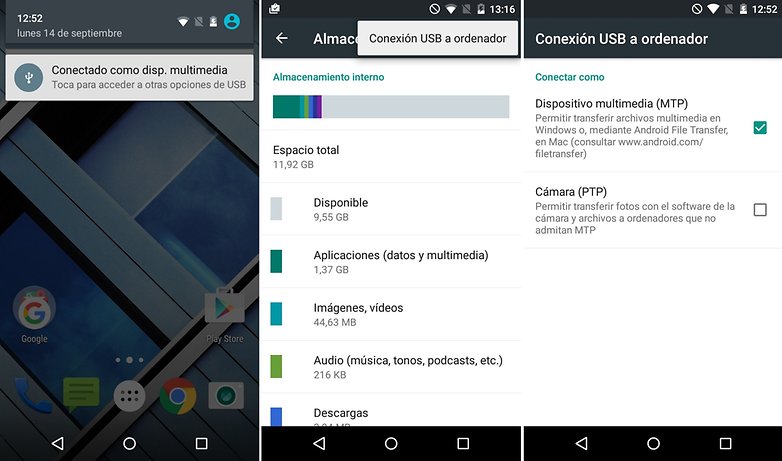
Para transferir los archivos, lo primero que tienes que hacer es conectar el teléfono al ordenador a través del cable USB. Cuando el PC reconozca el móvil, los drivers se instalarán automáticamente y a continuación, veréis un aviso en la barra de notificaciones del smartphone.
Si accedes a esa notificación te ofrecerá dos opciones para conectar el smartphone: 'Dispositivo multimedia (MTP)' este es el método por defecto y el que elegiremos nosotros o 'Cámara (PTP)' para transferir fotos o para ordenadores que no acepten el MTP. Si no tienes ningún aviso también puedes acceder a las conexiones USB a través de Ajustes > Almacenamiento, pulsar sobre los tres puntos para acceder al menú y pulsar sobre 'Conexión USB a ordendador'.
En la pantalla del PC deberás recibir una notificación indicando que el ordenador ha detectado el dispositivo. aquí puedes elegir que hacer, lo más normal es abrir la memoria del dispositivo en una ventana del explorador de archivos.
2. Transferir archivos mediante la nube
El almacenamiento en la nube se está haciendo cada vez más popular en el universo Android, por lo que seguramente sea el método escogido por muchos para almacenar sus archivos. Por otro lado, en el caso de que no tengas a mano un cable USB, esta es una buena alternativa para transferir vuestros archivos al PC. Lo único que necesitáis es conexión a internet.
Los servicios en la nube más populares son Dropbox, Google Drive y One Drive. Cada uno de ellos tiene su aplicación con la que podemos gestionar ese espacio de almacenamiento en la nube que nos ofrece (tanto gratuito como de pago). Te voy a poner el ejemplo de Google Drive pero en cualquier otro servicio el procedimiento es el mismo o muy parecido.
Dropbox Microsoft OneDriveGoogle Drive
Entramos en la aplicación y pulsamos sobre el símbolo de '+', aparecerá un pequeño menú en el podemos elegir 'Subir'. Busca el archivo que quieres pasar al ordenador y espera que suba.
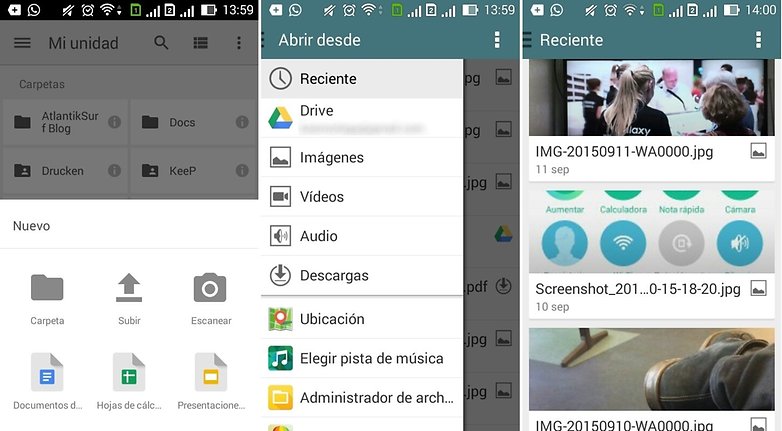
Una vez subido el archivo a la nube solo tienes que acceder en el ordenador o bien al cliente de escritorio del servico en concreto o también puedes acceder a tus archivos desde la web y descargarlos al ordenador.
3. Transferir archivos por Wi-Fi (sin cable)
También podemos transferir nuestros archivos desde el ordenador al smartphone sin necesidad de cables. Para ello los dos dispositivos tienen que estar conectados a la misma red Wi-Fi. Puede ser la red Wi-Fi de casa, pero también puedes montar una red Wi-Fi desde el smartphone o desde el ordenador.
Para poder hacer esto hay varios métodos. El primero y más sencillo es desde la aplicación WiFi File Transfer. Una vez instalada debemos abrir la aplicación y pulsar sobre 'Start'.
WiFi File Transfer
Una vez en marcha el servicio en la aplicación abre el explorador de internet en el ordenador e introduce la dirección que indica la aplicación, entonces se abrirá una página web desde la que puedes descargar todo lo que quieras desde tu smartphone a la derecha tienes la opción de subir archivos al directorio raíz de la memoria de tu smarphone.
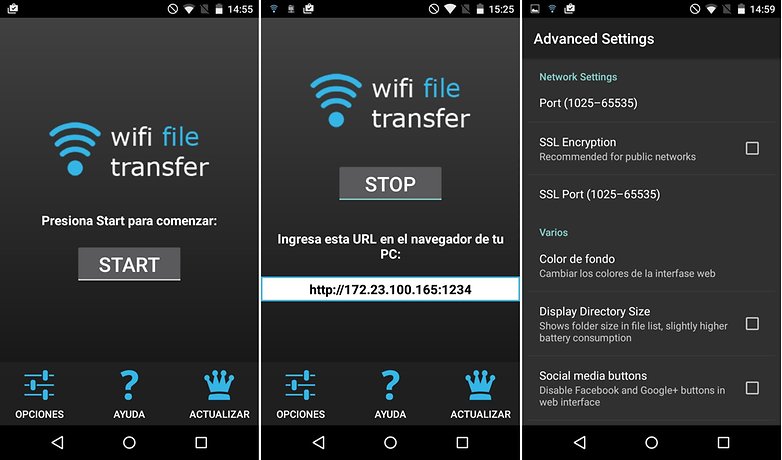
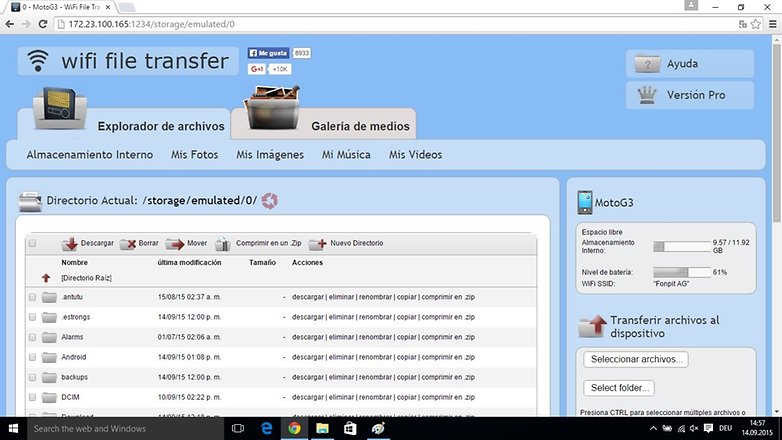
En la aplicación también tienes una opción para activar el cifrado del tránsito de datos a través de SSH por si te encuentras conectado a una red pública, como la del trabajo o la universidad. De esta manera se aumenta la seguridad en caso de que alguien rastree el tráfico dentro de la red Wi-Fi.
Con este método no tienes un control total de dónde guardar y copiar archivos, el servicio es un poco limitado ya que funciona a través del protocolo HTTP, pero también podemos acceder a la memoria del smartphone a través del protocolo de transito de archivos FTP.
Para poder buscar, bajar y subir archivos a cualquier carpeta necesitamos un explorador de archivos en el smartphone capaz de usar FTP como ES File Explorer y en el ordenador deberemos tener instalado un cliente FTP como FileZilla.
ES Explorador de Archivos
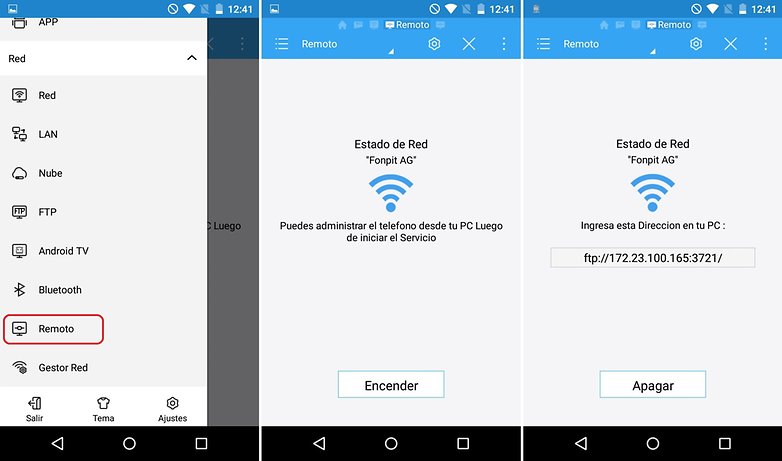
Para conectar los dos dispositivos primero abriremos la aplicación en el smartphone y en el menú que aparece por la izquierda bajaremos hasta el apartado de 'Red' y seleccionaremos 'Remoto'. Para activarlo pulsaremos sobre 'Encender' y nos mostrará una dirección que comienza con ftp seguido de la dirección IP y después de los dos puntos el puerto al que debemos conectar.
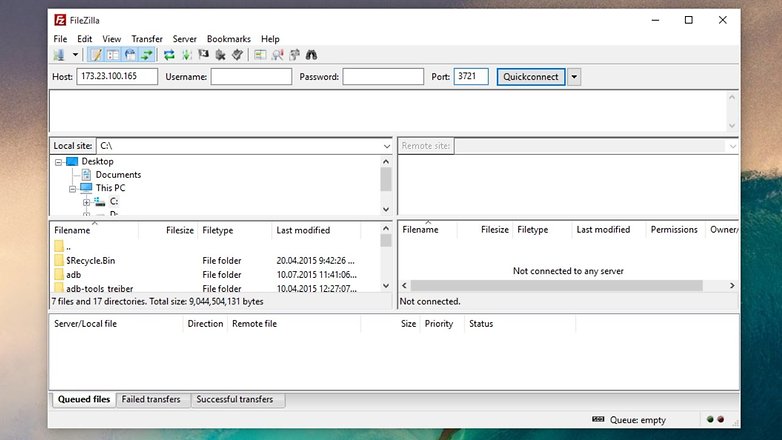
En el cliente FTP del ordenador deberemos introducir la dirección IP donde pone 'Host' y el puerto al que conectar donde pone 'Port', el resto se puede quedar vacío. Una vez rellenos los campos pulsamos sobre QuickConnect y en los cuadros de abajo de FileZilla tendremos a la derecha las carpetas de nuestro smartphone y a la izquierda las de nuestro ordenador. Por supuesto al igual que antes los dos dispositivos deben estar conectados a la misma red Wi-Fi.
Por supuesto también puedes explorar los archivos desde otro smartphone con un cliente FTP para android como AndFTP.
AndFTP es es un cliente FTP4. Airdroid
Esta aplicación es una solución completa para controlar tu smartphone desde el ordenador y ya de paso transferir archivos, y por supuesto sin ningún cable. Como el método anterior los dos dispositivos tienen que estar conectados a la misma red Wi-Fi para poder compartir información. Está disponible en Google Play para nuestro samrtphone y para el ordenador hay clientes para las principales plataformas e incluso una solución web.
AirDroid - Android on Computer
Basta con ejecutar la aplicación e introducir la URL que nos muestra en el explorador de interner de nuestro ordenador. Deberemos aceptar la conexión en nuestro terminal y tendremos acceso entonces desde el ordenador a los archivos del dispositivo, pero también a las aplicaciones, a los mensajes, llamadas, etc.
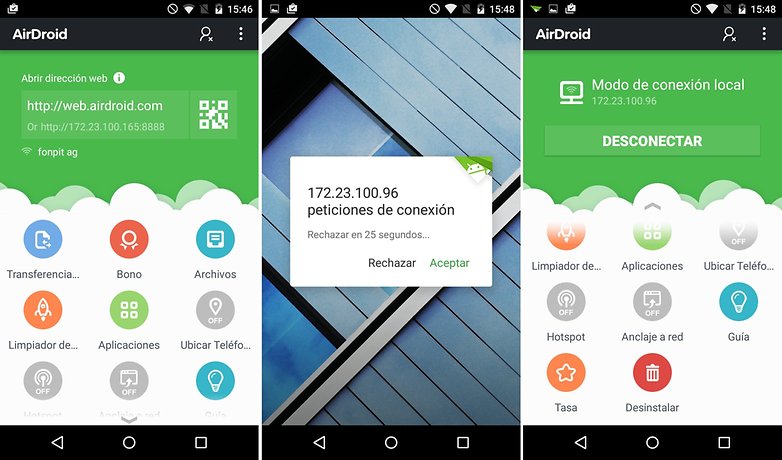
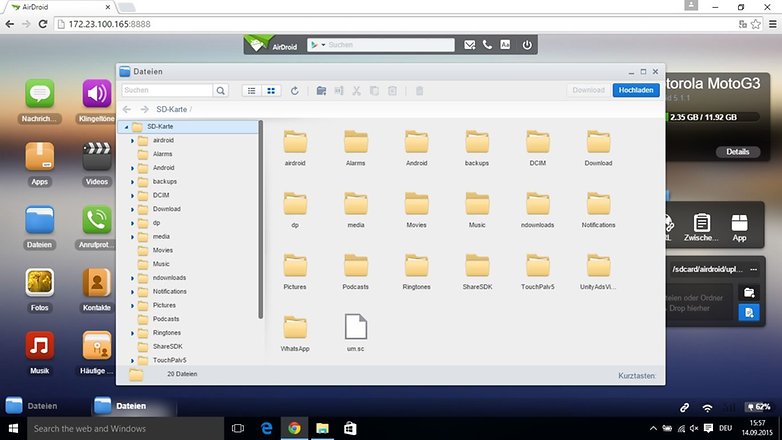
Esta puede que sea la solución más sencilla y completa para controlar nuestro smartphone desde el ordenador, ya que podemos controlar el dispositivo sin necesidad de sacarlo del bolsillo y sin perder la concentración al retirar la vista del ordenador y mejorando nuestra productividad.
Hasta aquí llega nuestra recopilación de métodos para pasar archivos de Android al PC. ¿Qué os parecen? Si conocéis algún método alternativo, no dudéis en incluirlo en los comentarios.

0 comentarios:
Publicar un comentario